
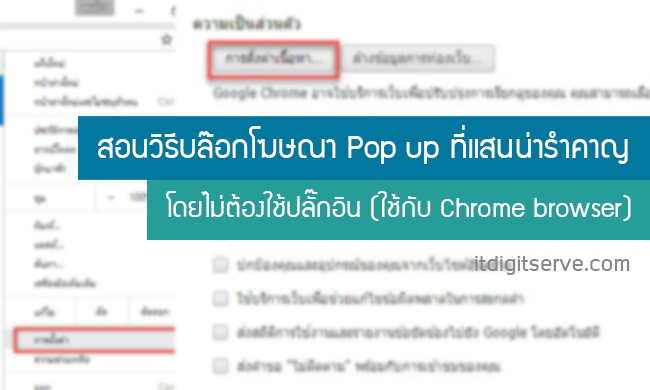
สำหรับใครใช้ Chrome เข้าเว็บไซต์ต่างๆอยู่เป็นประจำ แล้วจะพบเจอป๊อบอัพโฆษณาที่แสนน่ารำคาญ บทความนี้เลยนำเสนอวิธีการบล็อค โฆษณา ป๊อป-อัป (Block Pop-Up Ads ) เพื่อจะได้ไม่ต้องเจอหน้าโฆษณาเหล่านั้น โดยไม่ต้องใช้ปลั๊กอินไดๆเลย วิธีบล็อคโฆษณาป๊อปอัพใน Chrome ไปที่ Chrome เลือก 3 ขีด ด้านขวามือบน จากนั้นเลือกตั้งค่าตามภาพ 2. chrome แสดงหน้า setting ให้คลิกที่ แสดงการตั้งค่าขั้นสูง… 3. มองหาหัวข้อ “ความเป็นส่วนตัว (Privacy)” คลิกที่ “การตั้งค่าเนื้อหา…” 4. มองหาหัวข้อ “ป๊อบอัป” ติ๊กเลือกหัวข้อ “ไม่อนุญาตให้ไซต์ใดๆและป๊อปอับ(แนะนำ)( Do not allow any site to show pop-ups (recommended))” แล้วคลิก “เสร็จสิ้น” เพียงเท่านี้ก็สามารถบล๊อก popup โฆษณาที่น่ารำคาญได้แล้วค่ะ
Category Archives: Tip&Trick

01
Jun
Jun
Screenshot Captor คืออะไร? โปรแกรมจับภาพหน้าจอ “screenshot captor” เป็นโปรแกรมแคปหน้าจอคอมฟรี ที่มีความสามารถไม่แพ้โปรแกรมเสียตังค์อย่าง Snagit, Camtasia Studio หรือ HyperSnap เลยทีเดียว นอกจากจะแคปหน้าจอแบบเต็มหรือบางส่วนแล้ว ก็ยังสามารถอัดวีดีโอหน้าจอ คุณสมบัติของโปรแกรมจับภาพหน้าจอมีดังนี้ สามารถจับภาพหน้าจอในแบบต่างๆ ได้ง่าย เช่น แคปหน้าจอแบบเต็ม,แคปจอแบบบางส่วน,แคปจอแบบบางส่วนแบบ fix size สามารถ Scrolling Capture คือ แคปหน้าจอเว็บไซต์ทั้งหน้าซึ่งมีหน้าต่างที่มีขนาดใหญ่กว่าหน้าจอมอนิเตอร์ รองรับจับภาพหน้าจอแบบ multi-monito สามารถเพิ่มตกแต่งข้อความในรูปภาพที่แคปมาได้ด้วย รองรับหลายนามสกุลไฟล์ JPG ,PNG รวมถึง ไฟล์ PDF สามารถทำการถ่ายภาพ(snapshots) ได้จากเว็บแคม มี quick-capture bar สามารถเรียกใช้งานได้อย่างรวดเร็วนอกจากการใช้คียลัด แทรกลายน้ำให้กับภาพป้องกันขโมยภาพของเรา และความสามารถอื่นๆอีกมากมาย ในบทความนี้จะอธิบายเครื่องมือที่จำเป็นต้องใช้งานคร่าวๆ เริ่มจาก ดาวโหลด Screenshot Captor ไปที่ลิ้งนี้เพื่อทำการ ดาวโหลด จากนั้นทำการแตกไฟล์ใน zip และทำการติดตั้งโปรแกรม […]

29
May
May
ทำไมต้องจัดระเบียบไฟล์ในคอม? การปันทึกข้อมูลลงในฮาร์ดดิสก์นั้นจะเลือกตำแหน่งที่ว่างเพื่อจัดเก็บข้อมูลลงไปแต่มันจะไม่เรียงลำดับให้ เมือทำการแก้ไข หรือลบไฟล์ไปจะเกิดช่องว่างด้วยเช่นกัน ซึ่งทำให้เกิดการกระจายตัวของข้อมูลทำให้ ฮาร์ดดิสก์ ต้องทำงานเพิ่มซึ่งทำให้คอมพิวเตอร์ทำงานช้าลง วิธีแก้ไขก็คือใช้โปรแกรม Disk Defragmenter เพื่อจัดเรียงพื้นที่ข้อมูลของฮาร์ดดิสก์ใหม่ วิธีใช้ Disk Defragmenter คลิกที่ปุ่ม start > all programs > accessories > system tools > disk defragementer หรือ ไปที่ ฮาร์ดดิสที่ต้องการจัดเรียงและคลิกขวาเลือก properties > tool > ช่อง optimize and defragment drive > คลิกที่ optimize window แสดงหน้าต่างใหม่ optimize drivers เลือก diver ที่ต้องจัดเรียง กดเลือก optimize เพื่อจัดเรียงระบบจะทำการจัดเรียง

20
May
May
ในบางครั้งเราเจอคลิปดีๆใน Youtube อย่างคลิปสอนแต่งหน้า คลิปสอนการใช้งานโปรแกรม หรือคลิปฮาๆ ก็อยากดาวน์โหลดเก็บไว้ใน iPod iPhone หรือ โทรศัพท์มือถือ เพราะไม่อยากต่อเน็ตดู ในบทความนี้ จะแนะนำโปรแกรม Youtube Video Downloader เป็น Extensions ของ web browser และสอนวิธีการติดตั้งพร้อมวิธีดาวน์โหลดค่ะ วิธีติดตั้งโปรแกรม Youtube Video Downloader เข้าไปที่ลิ้งนี้ addoncrop.com เลือก Download จาก Web browser ที่ต้องการใช้งาน เมื่อโหลดแล้วทำการแตกไฟล์ใน zip ออกมา จากนั้นไปที่ web browser ต้องการเพิ่ม Extensions (ในตัวอย่างนี้ใช้ google chrome ) ไปที่การติดตั้ง>ส่วนขยาย ลากโฟลเดอร์ YouTube Video Downloader ที่ทำการแตกไฟล์ มาแล้ว ลงหน้า Extensions […]

10
May
May
กระแสการใช้ GIF แสดงภาพดุ๊กดิ๊ก ใน Facebook ยังแรงดีไม่มีตก ซึ่งการทำภาพ GIF ขยับได้จำนวนมาก ดูสนุกสนานและน่าแชร์ต่อ ดีต่อการนำเสนอ content หรือ post ให้ครีเอทีฟและสร้างสรรค์มากขึ้น แต่ว่าจะใช้ภาพไฟล์ GIF ไปเลยนั้น Facebook ยังไม่รองรับ ซึ่งในบทความ จะสอนวิธีทำ GIF ให้ขยับเล่นได้ Facebook กันค่ะ วิธีสร้างภาพ GIF ก่อนอื่นเตรียมไฟล์ .gif ทีต้องการโพสใน facebook ซะก่อน อาจจะทำเองหรือ save ในเว็บก็ได้ค่ะ จากนั้น เข้าไปที่เว็บ giphy คลิกที่ปุ่ม upload จากนั้นลากไฟล์ .gif ที่ต้องการ ไปตรงโซนม่วงๆของเว็บ หรือจะกดปุ่ม Browse เลือก file ในคอมพิวเตอร์ หรือจะวาง link เว็บ ก็ได้ค่ะ เมื่อวางไฟล์ลงแล้วให้ทำการตั้งชื่อไฟล์และกดปุ่ม […]

16
Apr
Apr
ในบทความนี้จะสอนวิธีลบไฟล์ใน Windows กันค่ะซึ่งการทำ Disk Cleanup จะช่วยเพิ่มที่ว่างให้กับ Harddisk และ เป็นการตรวจหาไฟล์ขยะต่างๆที่อยู่ในเครื่องที่เกิดจากการติดตั้งโปรแกรมลบโปรแกรม ในการทำ Disk Cleanup ควรทำเป็นประจำอย่างน้อยอาทิตย์ละครั้ง เมื่อทำDisk Cleanup เสร็จแล้วแนะนำทำ Disk Defragmenter เพื่อเป็นการจัดเรียงไฟล์ใหม่ วิธีทำ Disk Cleanup 1.ให้คลิกที่ขวาที่ Dive c >เลือก Properties 2.คลิกที่ Tab:General > เลือกกดปุ่ม Disk Cleanup รอสักครู่ระบบกำลังประมวลผล… 3.จากนั้นระบบจะแสดงหน้าต่างใหม่คือ Disk Cleanup ให้ติ๊กที่ไฟล์ที่ต้องลบและกดปุ่ม OK 4.คลิกที่ปุ่ม Delete File เพื่อยืนยันการลบไฟล์ รอสักครู่ระบบกำลังลบไฟล์ที่ไม่ใช้เมื่อระบบทำงานเสร็จแล้วควร restrart เครื่อง 1 ครั้งและทำ Disk Defragmenter ต่อ

20
Mar
Mar
Screen Saver คืออะไร โปรแกรมรักษาหน้าจอเมื่อเราเปิดหน้าจอคอมไปนานๆ โดยไม่ทำอะไรจะส่งผลเสียกับหน้าจอคอมทำให้จอจะมีรอยไหม้ (burn in) ถ้าเกิดรอยแล้วจะติดอยู่ตลอดไปไม่สามารถลบออกไม่ได้ แต่ว่าถ้าเมื่อขยับเมาส์ หรือแตะที่แป้นพิมพ์แป้นใดแป้นหนึ่ง ข้อความหรือภาพบนจอที่เคลื่อนไหวอยู่ ก็จะหายไป และกลับเป็นหน้าจอปัจจุบันเดิมค่ะ วิธีตั้งค่า Screen Saver บน Windows 10 1. คลิกที่ปุ่ม Start เลือก Setting ตามภาพ 2.คลิกเลือกเมนู Lock Screen และ เลือกลงมาล่างสุด คลิกเลือก Screen Saver settings 3. จะพบหน้าต่าง Screen Saver settings ทำการเลือก screen saver ได้ตามต้องการและกดปุ่ม save

15
Mar
Mar
เวลาที่ต้องการเอาลิงค์ไปแชร์ตามที่ต่างๆ เช่น social network อย่าง Instagram และ twitter ถ้าเป็นลิงค์เว็บที่เป็นภาษาไทยจะยาวมากๆ อาจทำให้ไม่สะดวกนัก ในบทความนี้จะแนะนำบริการย่อ url ยาวๆให้สั้นลงค่ะ นอกจากย่อลิงค์ได้แล้วยังสามารถติดตามจำนวนการคลิ๊กผ่านลิงค์นั้น ๆ ได้ว่ามีการคลิ๊กเท่าใด 1. goo.gl เป็นบริการของค่ายกูเกิล โดยสามารถย่อที่อยู่เว็บ, สร้าง QR Code, เช็คสถิติการคลิก ได้ด้วย วิธีใช้ก็ง่ายมาก เข้าไปที่ลิงค์ https://goo.gl/ วางลิงค์ที่ต้องย่อใน shorten URL และ 2.bitly เป็นบริการย่อลิงค์อีกค่ายหนึ่งที่น่าสนใจไม่แพ้บริการของ google เลยค่ะโดย bitly มีแอพโหลดไว้ใช้งานย่อลิงค์ในมือถือด้วย นอกจากนั้นยังมีส่วนเสริมใน firefox หรือ chrome ไว้ใช้งานโดยไม่ต้องเข้าเว็บเลย

12
Feb
Feb
โดยปกติกหากเราต้องการ แคปหน้าจอคอมก็จะกด prtscr ที่คียบอร์ดหรือ Windows + Print Screen วันนี้แอดมินจะมาแนะนำส่วนเสริมของ Google Chrome แคปหน้าเว็บยาวๆ เต็มตัวค่ะโดยตัวนี้ฟรีไม่เสียตังค์เลย

02
Feb
Feb
หลายคนอาจจะเคยได้ยิน นามสกุลไฟล์ Ms word คือ.Doc ,.Docx หรือ นามสกุลไฟล์ Ms excel คือ .xls,xlse แล้วนามสกุลพวกนี้คืออะไรล่ะ? นามสกุลไฟล์ในคอมพิวเตอร์คือ ส่วนบอกกับคอมพิวเตอร์ว่าไฟล์นั้นๆควรเปิดในโปรแกรมไหนและเป็นไฟล์ประเภทอะไร โดยนามสกุลของไฟล์จะถูกกำหนดไว้ใน registry ของเครื่องนั้นๆ (Windows) เมื่อมีโปรแกรมติดตั้งเข้ามาใหม่ เช่น เดิมไฟล์ HTML จะถูกกำหนดให้เปิดใน internet browser (IE) อยู่ หากติดตั้ง chrome เข้าใหม่ ถ้าโปรแกรมนั้นไปกำหนดค่าใหม่ใน registry ว่าในครั้งต่อไปเวลา HTML ให้เปิดใน chrome แทน (จนกว่าจะมีการเปลี่ยนแปลงค่า หรือสั่งเปิดกับโปรแกรมอื่นเป็นการเฉพาะ) การที่เราเข้าใจประเภทของไฟล์ต่าง ๆ ย่อมจะมีส่วนช่วย ให้เราสามารถทำงานได้อย่างมีประสิทธิภาพมากขึ้น ลักษณะของนามสกุลของไฟล์จะอยู่ หลังชื่อ เช่น Readme.txt นามสกุลของไฟล์คือ .txt นั่นเอง ในบทความนี้จะแนะความหมายของนามสกุลไฟล์ต่างๆที่ควรรู้มีดังนี้ นามสกุลไฟล์ประเภทรูปภาพและกราฟฟิค .jpg, .Jpeg […]