

ในยุคที่การเดินทางและการทำงานระหว่างประเทศเป็นเรื่องปกติ การติดต่อสื่อสารข้ามโซนเวลา หรือแม้แต่การเช็คอีเมล การมีเวลาที่ถูกต้องบนเครื่องก็สำคัญมาก Windows 11 มีฟังก์ชันการตั้งค่าโซนเวลาโดยอัตโนมัติที่ช่วยให้คุณไม่ต้องมานั่งปรับเวลาเองทุกครั้งที่เดินทางหรือเปลี่ยนโซนเวลา มาดูวิธีการตั้งค่ากันเลยครับ
ทำไมต้องตั้งค่าโซนเวลาโดยอัตโนมัติ?
- ความแม่นยำ: ระบบจะปรับเวลาให้ตรงกับโซนเวลาที่คุณอยู่โดยอัตโนมัติ ไม่ต้องกังวลเรื่องการตั้งค่าเวลาผิด
- ความสะดวก: ไม่ต้องเสียเวลาในการปรับเวลาเองทุกครั้งที่เดินทาง
- การทำงานที่ราบรื่น: ช่วยให้แอปพลิเคชันและบริการต่างๆ ทำงานได้อย่างถูกต้อง
วิธีการเปลี่ยนโซนเวลาโดยอัตโนมัติใน Windows 11
การเปลี่ยนโซนเวลาใน Windows 11 สามารถทำได้ง่ายมาก โดยเฉพาะหากคุณตั้งค่าให้ระบบปรับเปลี่ยนโซนเวลาโดยอัตโนมัติ การตั้งค่านี้ช่วยให้คุณไม่ต้องมาปรับเวลาด้วยตัวเองทุกครั้งเมื่อคุณเดินทางไปยังพื้นที่ที่มีโซนเวลาแตกต่างกัน นี่คือขั้นตอนในการตั้งค่า:
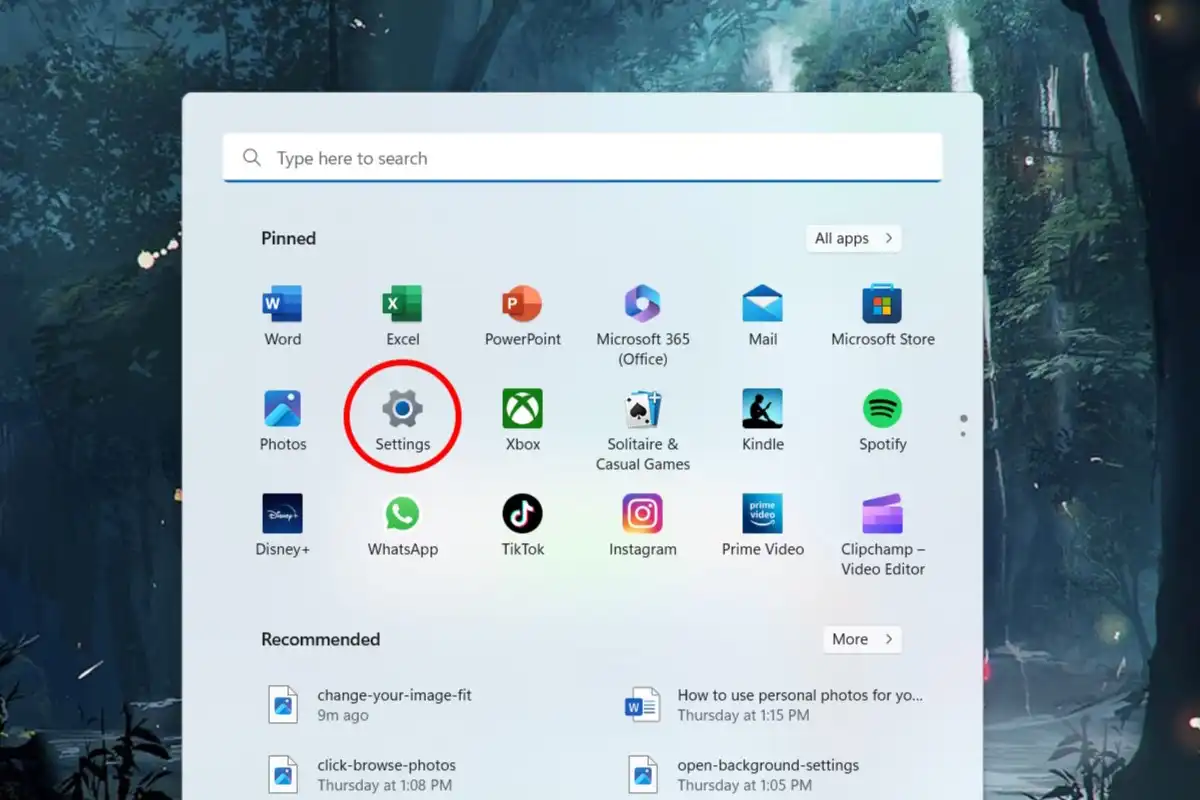
ขั้นตอนที่ 1 : เปิดแอปการตั้งค่า
กดปุ่ม Windows บนคีย์บอร์ด หรือคลิกที่ไอคอน Start ที่มุมล่างซ้ายของหน้าจอ พิมพ์คำว่า Settings ลงในช่องค้นหา แล้วคลิกเปิดแอปการตั้งค่า (Settings)
A title
Image Box text
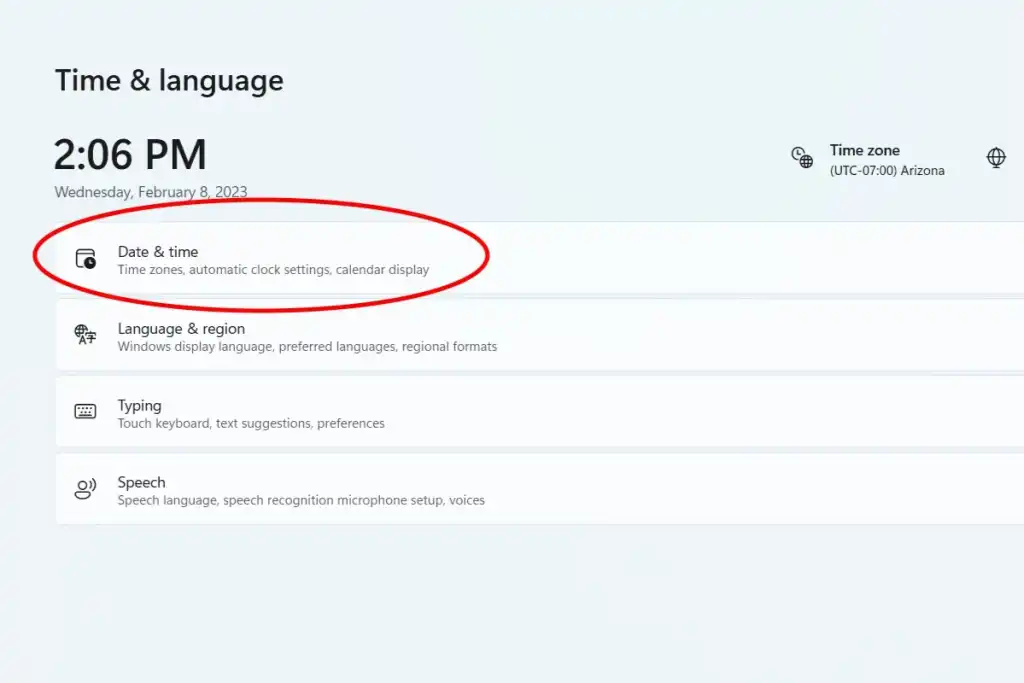
ขั้นตอนที่ 2: เข้าไปที่การตั้งค่าวันที่และเวลา
ในหน้าแอปการตั้งค่า ให้เลือก Time & language (เวลาและภาษา) จากแถบด้านซ้ายมือ จากนั้นเลือก Date & time (วันที่และเวลา) ที่ปรากฏในเมนูทางขวามือ
A title
Image Box text
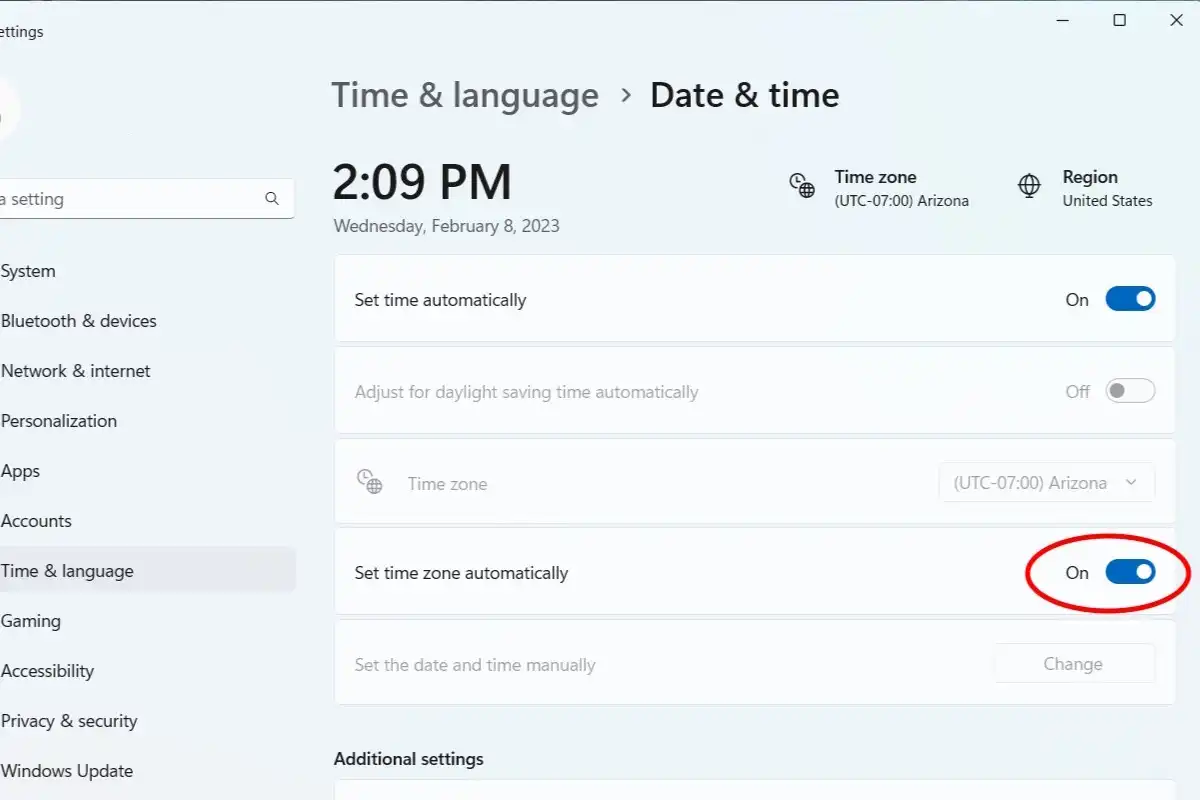
ขั้นตอนที่ 3: เปิดการตั้งค่าโซนเวลาอัตโนมัติ
ในหน้า Date & time ให้มองหาส่วนที่ชื่อว่า Time zone (โซนเวลา) เปิดสวิตช์ที่ระบุว่า Set time zone automatically (ตั้งค่าโซนเวลาอัตโนมัติ) โดยเลื่อนสวิตช์ไปทางขวาให้เป็นสถานะ “เปิด”
A title
Image Box text
เมื่อเปิดการตั้งค่านี้แล้ว Windows 11 จะทำการปรับโซนเวลาโดยอัตโนมัติทุกครั้งที่คอมพิวเตอร์เชื่อมต่ออินเทอร์เน็ตและระบุตำแหน่งที่คุณอยู่ โซนเวลาของคุณจะถูกปรับให้ตรงกับโซนเวลาท้องถิ่นโดยทันที
ขั้นตอนที่ 4: ตรวจสอบโซนเวลาที่ตั้งไว้
ในกรณีที่คุณต้องการตรวจสอบว่าโซนเวลาถูกต้องหรือไม่ ให้มองที่ส่วนของ Time zone หากโซนเวลาที่แสดงไม่ตรงกับสถานที่ที่คุณอยู่ คุณอาจต้องตรวจสอบการตั้งค่าการเชื่อมต่ออินเทอร์เน็ตและการระบุตำแหน่งของระบบ (Location settings) เพื่อให้ระบบสามารถตรวจจับตำแหน่งของคุณได้อย่างถูกต้อง
ข้อดีของการใช้ฟีเจอร์เปลี่ยนโซนเวลาอัตโนมัติ
- ความสะดวกสบาย: ไม่ต้องกังวลเรื่องการปรับเวลาด้วยตนเองเมื่อเดินทาง
- ความแม่นยำ: ลดโอกาสผิดพลาดในการตั้งเวลาผิด โดยเฉพาะในพื้นที่ที่มีการปรับเวลาตามฤดูกาล
- การซิงโครไนซ์: ช่วยให้มั่นใจว่าแอปพลิเคชันและบริการต่างๆ ที่ใช้เวลาของระบบจะทำงานได้อย่างถูกต้อง
- การจัดการตารางนัดหมาย: ช่วยให้การนัดหมายและการประชุมออนไลน์เป็นไปอย่างราบรื่น โดยไม่ต้องกังวลเรื่องความคลาดเคลื่อนของเวลา
สรุป
การตั้งค่าให้ Windows 11 เปลี่ยนโซนเวลาโดยอัตโนมัติเป็นฟีเจอร์ที่สะดวกและช่วยประหยัดเวลา โดยเฉพาะสำหรับผู้ที่เดินทางบ่อย ด้วยขั้นตอนง่าย ๆ ไม่กี่ขั้นตอน คุณสามารถตั้งค่าให้ระบบปรับโซนเวลาตามตำแหน่งที่คุณอยู่ได้ทันที ทำให้คุณไม่พลาดนัดหมายหรือข้อมูลสำคัญที่อ้างอิงกับเวลา
ที่มา : https://www.pcworld.com
