

การเก็บไฟล์ไว้ในสองตำแหน่งโดยซิงโครไนซ์กันนั้นมีประโยชน์ในการสำรองข้อมูล แชร์ไฟล์ และจัดระเบียบ คำสั่ง robocopy ของ Windows ช่วยให้คุณคัดลอกและซิงโครไนซ์ไฟล์จากบรรทัดคำสั่งได้ จึงทำให้สามารถทำงานเหล่านี้โดยอัตโนมัติและกำหนดเวลาได้
Robocopy คืออะไร?
Robocopy เป็นเครื่องมือบรรทัดคำสั่ง (Command-Line Tool) ที่มีอยู่ใน Windows และใช้ในการคัดลอกหรือซิงโครไนซ์ไฟล์จากที่หนึ่งไปยังอีกที่หนึ่ง ไม่ว่าจะเป็นการคัดลอกไฟล์ระหว่างโฟลเดอร์ภายในไดรฟ์เดียวกัน คัดลอกระหว่างอุปกรณ์ เช่น แฟลชไดรฟ์ USB ดิสก์พกพา หรือแม้แต่ไปยังเครือข่าย
คุณสามารถใช้ Robocopy เพื่อจัดการการคัดลอกไฟล์แบบละเอียดได้ และทำงานอัตโนมัติได้ด้วยการสร้างสคริปต์การสำรองข้อมูล
เมื่อใดที่ควรใช้ Robocopy?
คำสั่ง Robocopy มีประโยชน์อย่างมากในสถานการณ์ที่ต้องการซิงโครไนซ์ไฟล์หรือคัดลอกไฟล์ระหว่างตำแหน่งเดียวกันเป็นประจำ ตัวอย่างเช่น การสำรองข้อมูลรายวัน การคัดลอกไฟล์ข้ามเครือข่าย หรือการย้ายข้อมูลจากฮาร์ดไดรฟ์หนึ่งไปยังอีกฮาร์ดไดรฟ์หนึ่ง สามารถตั้งค่าสคริปต์สำหรับงานเหล่านี้เพื่อให้ดำเนินการได้อัตโนมัติ
Robocopy ยังมีประโยชน์มากเมื่อใช้งานในสถานการณ์ที่ต้องการความเชื่อถือได้ เช่น การสำรองข้อมูลที่ต้องคัดลอกไฟล์จากไดรฟ์ภายนอกหรือคลาวด์ซึ่งช่วยลดข้อผิดพลาดในการทำงาน
A title
Image Box text
วิธีใช้คำสั่ง Robocopy
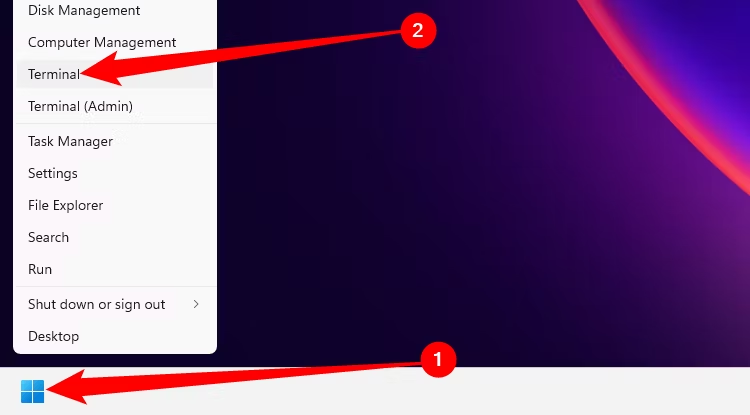
Robocopy ทำงานผ่านบรรทัดคำสั่งเท่านั้น โดยไม่มีอินเทอร์เฟซกราฟิก ดังนั้น คุณต้องเรียกใช้งานผ่าน Command Prompt หรือ PowerShell เพื่อทำการซิงโครไนซ์ไฟล์และไดเร็กทอรี
รูปแบบการใช้งานเบื้องต้นของคำสั่งคือ:
robocopy <แหล่งที่มา> <ปลายทาง> <ไฟล์> <ตัวเลือก>
<แหล่งที่มา>: โฟลเดอร์ที่คุณต้องการคัดลอกไฟล์<ปลายทาง>: ตำแหน่งปลายทางที่จะคัดลอกไฟล์ไป<ไฟล์>: รายชื่อไฟล์ที่ต้องการคัดลอก (ถ้าไม่ระบุจะคัดลอกทั้งหมด)<ตัวเลือก>: ตัวเลือกเพิ่มเติมที่ใช้ควบคุมวิธีการทำงานของคำสั่ง
ตัวเลือกที่มักใช้กันมีดังนี้:
- /MIR: ทำการมิเรอร์ไดเรกทอรี (โคลนโฟลเดอร์) โดยจะลบไฟล์ที่ปลายทางถ้าไม่มีอยู่ในแหล่งที่มา
- /MOVE: ย้ายไฟล์และไดเรกทอรีและลบออกจากแหล่งที่มาหลังจากการคัดลอก
- /XO: ไม่คัดลอกไฟล์ที่เก่ากว่าในแหล่งที่มามากกว่าปลายทาง
- /XD: ไม่รวมไดเร็กทอรีที่ตรงกับชื่อที่กำหนด
- /L: ใช้เพื่อดูผลลัพธ์ที่จะเกิดขึ้นโดยไม่คัดลอกจริง
- /FP: แสดงเส้นทางไฟล์ทั้งหมดในผลลัพธ์
ข้อควรระวัง
การใช้คำสั่ง Robocopy นั้นมีความเสี่ยงเล็กน้อยหากเกิดข้อผิดพลาด เช่น การลบไฟล์ผิดที่เนื่องจากคำสั่ง Robocopy จะไม่ขอคำยืนยันเมื่อทำการย้าย ลบ หรือเขียนทับไฟล์
คุณต้องตรวจสอบคำสั่งอย่างละเอียดเพื่อป้องกันการสูญหายของข้อมูล นอกจากนี้ ควรสำรองไฟล์ที่สำคัญไว้ในที่ปลอดภัยก่อนเรียกใช้งาน
การทำมิเรอร์ไดเร็กทอรี
คุณสามารถใช้ Robocopy เพื่อคัดลอกไฟล์ทั้งหมดจากไดรฟ์หนึ่งไปยังอีกไดรฟ์หนึ่งได้อย่างง่ายดาย ตัวอย่างเช่น การคัดลอกไฟล์ทั้งหมดจากไดรฟ์ D: ไปยังไดรฟ์ M: โดยใช้คำสั่ง:
robocopy D: M: /XO /XD "$Recycle.Bin" "System Volume Information"
การเขียนสคริปต์ Robocopy
การเขียนสคริปต์ Robocopy ง่ายมาก เพียงแค่คัดลอกคำสั่ง Robocopy ลงในไฟล์สคริปต์แบทช์ (.bat) หรือ PowerShell (.ps1) คุณสามารถสร้างไฟล์ที่สามารถเรียกใช้ได้ทุกครั้งที่ต้องการซิงโครไนซ์ไฟล์โดยไม่ต้องพิมพ์คำสั่งใหม่
การกำหนดเวลา Robocopy ด้วย Task Scheduler
เพื่อให้ Robocopy ทำงานอัตโนมัติตามเวลาที่กำหนด คุณสามารถใช้ Task Scheduler ของ Windows เพื่อเรียกใช้คำสั่งหรือสคริปต์แบทช์ในเวลาที่กำหนด เช่น ทำการสำรองข้อมูลทุกสัปดาห์โดยอัตโนมัติ
Xcopy กับ Robocopy
คำสั่ง Xcopy เป็นอีกหนึ่งเครื่องมือที่ใช้คัดลอกไฟล์ใน Windows ที่มีมานานแล้ว อย่างไรก็ตาม Robocopy มีประสิทธิภาพมากกว่า ทั้งในด้านความเร็ว ความน่าเชื่อถือ และตัวเลือกที่มากกว่าในการใช้งาน จึงเหมาะสมกว่าถ้าต้องการคัดลอกไฟล์ในปริมาณมาก
บทสรุป
Robocopy เป็นเครื่องมือที่มีประสิทธิภาพสูงใน Windows สำหรับการคัดลอกและซิงโครไนซ์ไฟล์ หากใช้งานอย่างถูกต้อง คุณสามารถใช้มันในการสำรองข้อมูล ซิงค์ไดรฟ์ และคัดลอกไฟล์ในปริมาณมากได้อย่างรวดเร็วและปลอดภัย
ที่มา : https://www.howtogeek.com/
